【画面付き】freee会計の初期設定のやり方|導入したらまずやる4ステップ
freee会計を契約したんだけど、最初に何から設定すればいいのか分からなくて……。
 中嶋会計事務所
最初はそこで迷う方が多いんだよ。freeeは画面の案内どおりに進めれば使い始められるけど、順番や意味が分からないまま進めると、あとで数字が合わなくなることがあるんだよ!
えっ、そうなの? じゃあ、全部ちゃんと設定しないとダメ?
中嶋会計事務所いや、最初に必ずやっておきたいのは4つだけ!
この記事で、画面を見ながら順番に説明するね。
この記事では、freee認定3つ星アドバイザーである岡崎市の中嶋会計事務所が、freee会計を導入したら最初に必ずやっておきたい初期設定を4つのステップで、実際の画面を使って解説します。インボイス対応など、状況によって必要になる設定もあわせて紹介します。
法人の方も個人事業主の方も、この記事の順番で設定を進められます。個人事業主の方で手順が異なるところは、各STEPの「個人事業主の方は」で補足しています。
初期設定から運用定着までプロに任せたい方は

freee認定アドバイザー
中嶋会計事務所のfreee導入・活用サポートはこちら 中嶋会計事務所のfreee導入・活用サポート freee認定アドバイザーが、freee導入を丁寧に伴走します。 開業・起業でこれからfreeeを導入したい方 現在の会計ソフトから切…
中嶋会計事務所のfreee導入・活用サポートはこちら 中嶋会計事務所のfreee導入・活用サポート freee認定アドバイザーが、freee導入を丁寧に伴走します。 開業・起業でこれからfreeeを導入したい方 現在の会計ソフトから切…
目次
freee会計の初期設定の全体の流れ
freee会計を使い始めるために、まず必要な設定は次の4つです。この4つが終われば、日々の記帳を始められます。
| STEP | やること | 主な設定場所 |
|---|---|---|
| 1 | 口座を登録する | ホーム画面の「銀行口座」「クレジットカード」 |
| 2 | 事業所の設定をする(会計期間・消費税) | [その他設定]→[事業所の詳細設定] |
| 3 | 開始残高を設定する | [その他設定]→[開始残高] |
| 4 | 銀行・カードと同期する | 口座の同期設定 |
一般課税の課税事業者の方や、他の会計ソフトから乗り換える方は、このほかに追加の設定があります。詳しくは「状況によって必要な設定」で解説します。
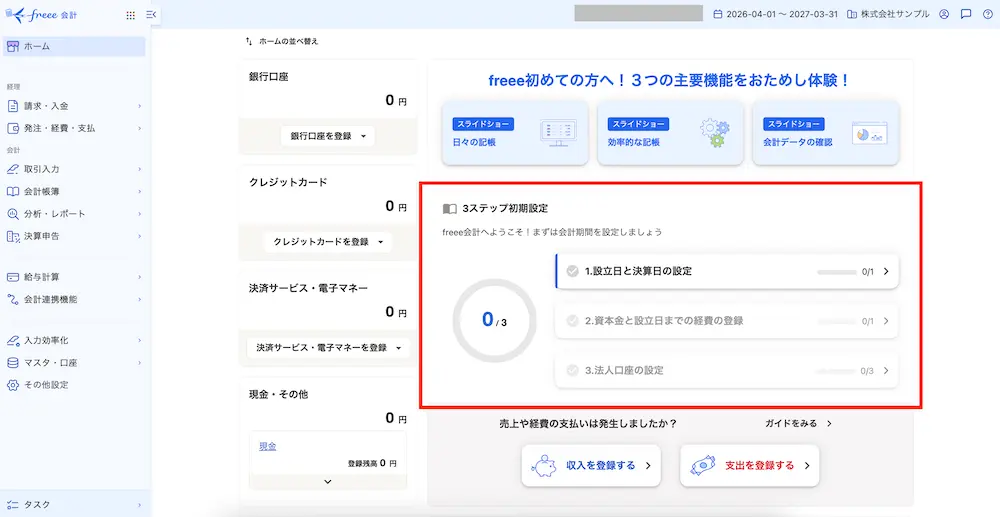
新しく作った法人の事業所では、ホーム画面に「3ステップ初期設定」という案内が表示されます(アカウント作成時の回答によっては表示されないこともあります)。案内の3つの項目は、この記事の次のSTEPにあたります。
- 設立日と決算日の設定 → STEP2(会計期間)
- 資本金と設立日までの経費の登録 → STEP3(開始残高)
- 法人口座の設定 → STEP1・STEP4(口座の登録と同期)
この案内から設定を進めてもかまいません。ただし、消費税の設定は案内に含まれていないため、案内が終わったら、この記事のSTEP2で消費税の設定も確認しておきましょう。
初期設定を始める前に準備するもの
設定の途中で手が止まらないよう、次のものを手元にそろえておきましょう。
- 登記・届出の情報:法人名、本店所在地、法人番号、設立日、事業年度(定款)。個人事業主は開業届の内容
- 事業用の銀行口座・クレジットカードの情報:インターネットバンキングのログインIDなど
- 消費税の届出状況:課税事業者か免税事業者か、簡易課税の届出の有無、インボイス登録番号
- 開始残高の資料:2期目以降は前期の決算書(貸借対照表)、設立1期目は資本金や設立時点の預金残高、設立までにかかった費用のレシート・領収書など
- これまでの会計データ:他の会計ソフトから乗り換える場合は、残高試算表や仕訳データを出力しておく
消費税の届出状況が分からない場合は、先に顧問税理士に確認しておくのが確実です。
アカウント作成時の注意点
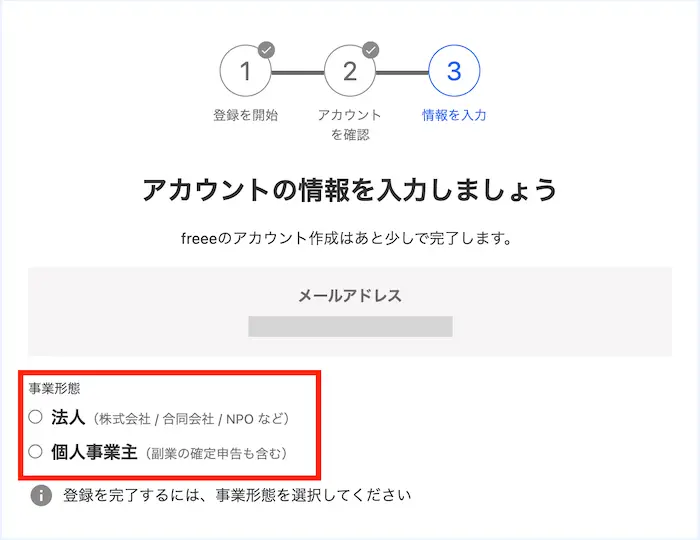
freee会計のアカウントを作るときは、最初に「個人事業主」か「法人」かを選びます。この区分によって画面や帳票、申告の流れが変わるため、間違えないように注意しましょう。法人成りを予定している場合も、今の事業の形に合わせて選びます。
また、顧問税理士がいる場合は、早めにfreeeのメンバーとして招待しておくと、同じデータを見ながら設定を相談できます。
freee会計の初期設定の手順
ここからは、STEP1〜4の手順を順番に解説します。基本の流れはfreee公式ヘルプの手順に合わせていますが、各STEPには、税理士として実際のご相談で多い「つまずきやすいポイント」も添えました。設定画面のメニュー名や項目は、プランや時期によって少し変わることがあります。画面の表示が記事と違うときは、近い名前のメニューを探してみてください。
STEP1 口座を登録する
freeeでは、銀行口座だけでなく、現金やクレジットカードも「口座」と呼びます。お金の出入り口、またはお金が入っている箱とイメージすると分かりやすいです。freeeは口座を軸にお金の動きを記録する仕組みなので、取引を入力する前に、まず口座をそろえます。初期状態では「現金」口座だけが用意されています。
事業で使っている銀行口座とクレジットカードを、すべて口座として登録しましょう。同じ銀行に複数の口座がある場合は、口座の数だけ登録します。
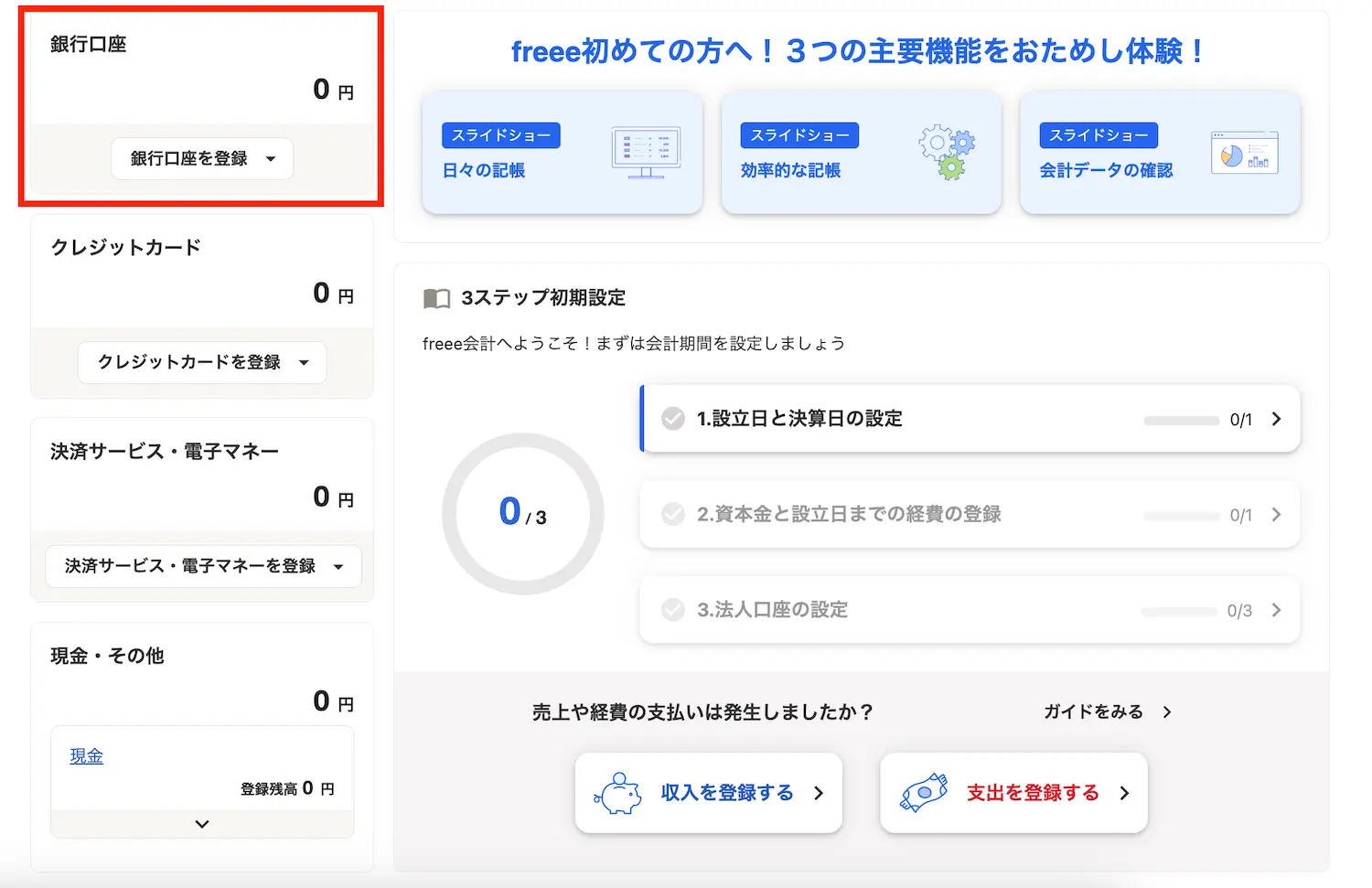
登録した口座は、ホーム画面の「銀行口座」「クレジットカード」の欄に表示されます。同じ銀行の口座が複数あるときは、口座名をクリックし、右上の[設定]から「◯◯銀行(当座)」のように分かりやすい名前に変えておくと便利です。
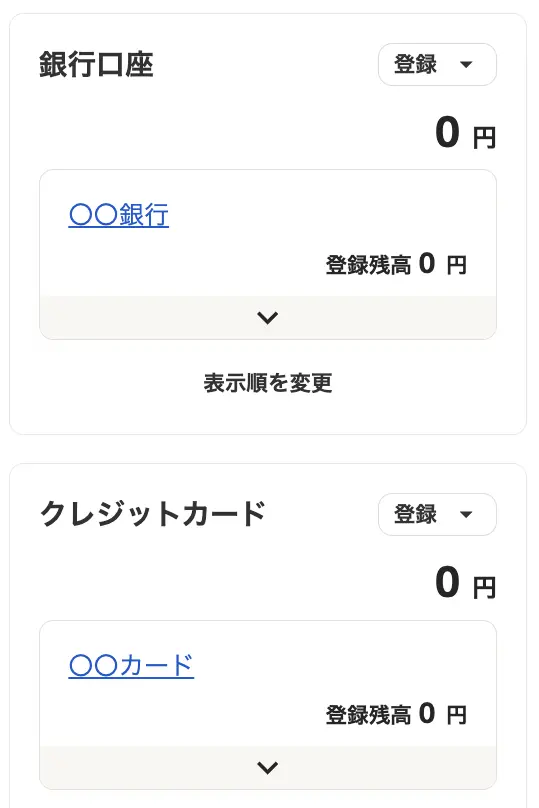
口座を登録するときは、次の点に注意しましょう。
- プライベートの口座・カードは登録しない:事業と関係のない明細が入ると、仕分けの手間が増え、残高も合わなくなります
- 同じ口座を二重に登録しない:明細が2回取り込まれ、取引が重複します。登録後に口座一覧を確認しましょう
- ほとんど使わない口座は無理に登録しない:事業での入出金がほぼない口座は、登録しない選択肢もあります
- 連携に対応していない銀行もある:その場合は、インターネットバンキングから明細のCSVをダウンロードして取り込む方法があります
中嶋会計事務所税理士からのワンポイント
設立直後で法人名義の口座がなく、個人名義の口座を使う場合は、その口座を事業専用にしてから登録するのがおすすめです。個人の支払いと混ざると、決算時の整理が大変になります。
STEP2 事業所の設定をする
次に、事業所の基本情報や会計のルールを設定します。
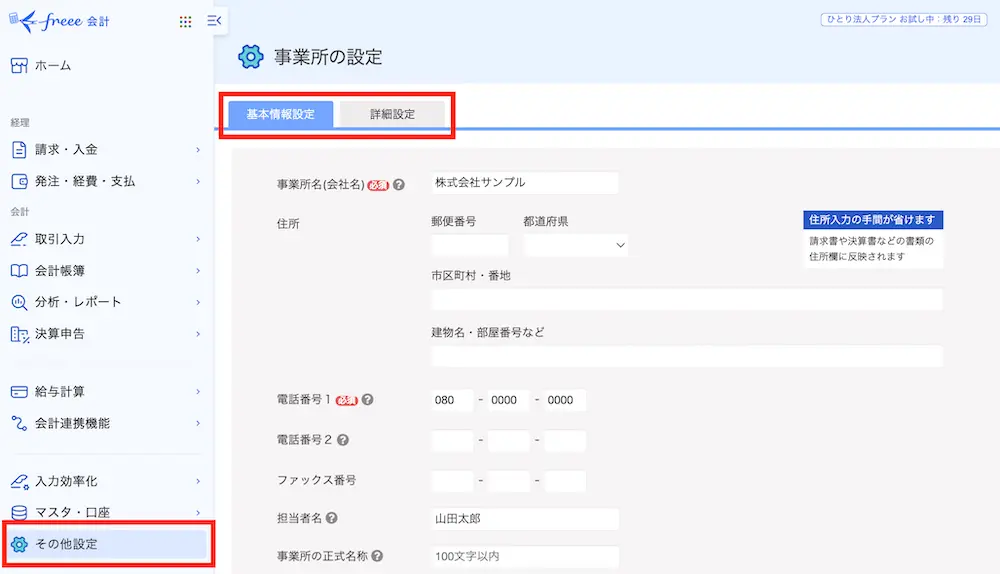
- [その他設定]メニューから[事業所の詳細設定]を開きます。
- 上部のタブ(基本情報設定・詳細設定)を切り替えながら、項目を入力していきます。
基本情報設定
事業所名、住所、業種、法人番号などを登録します。ここで入れた情報の一部は、請求書や決算書にも表示されます。法人名や住所は、登記や税務署に出した届出書と同じ表記にそろえましょう。13桁の法人番号は、国税庁の法人番号公表サイトで確認し、コピーして貼り付けると入力ミスを防げます。
会計期間
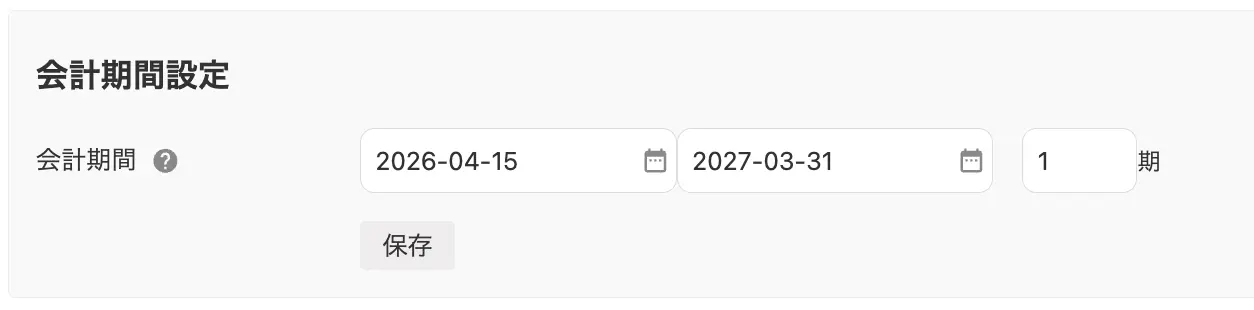
「詳細設定」タブの「会計期間設定」で設定します。法人は定款で決めた事業年度に合わせます。注意したいのが設立1期目です。1期目の期首は「設立日」になるため、事業年度の開始日ではなく、登記簿上の設立日を入力します。たとえば4月15日設立・3月決算の会社なら、1期目は4月15日〜翌年3月31日です。
個人事業主の方は
会計期間は1月1日〜12月31日で固定です。法人番号の代わりに、開業届の内容に合わせて屋号や住所を登録します。青色申告をする場合は、税務署に「青色申告承認申請書」を出しているかもあわせて確認しておきましょう。なお、個人事業主が会計期間を変更できるのは、事業を始めた年度だけです。
消費税の設定
同じ「詳細設定」タブの「消費税の設定」で、経理処理の方法(税込経理・税抜経理)と、課税方式(免税・簡易課税・一般課税)を設定します。freee会計を契約した直後は「免税」「税込経理」になっているため、課税事業者の方は必ず変更が必要です。
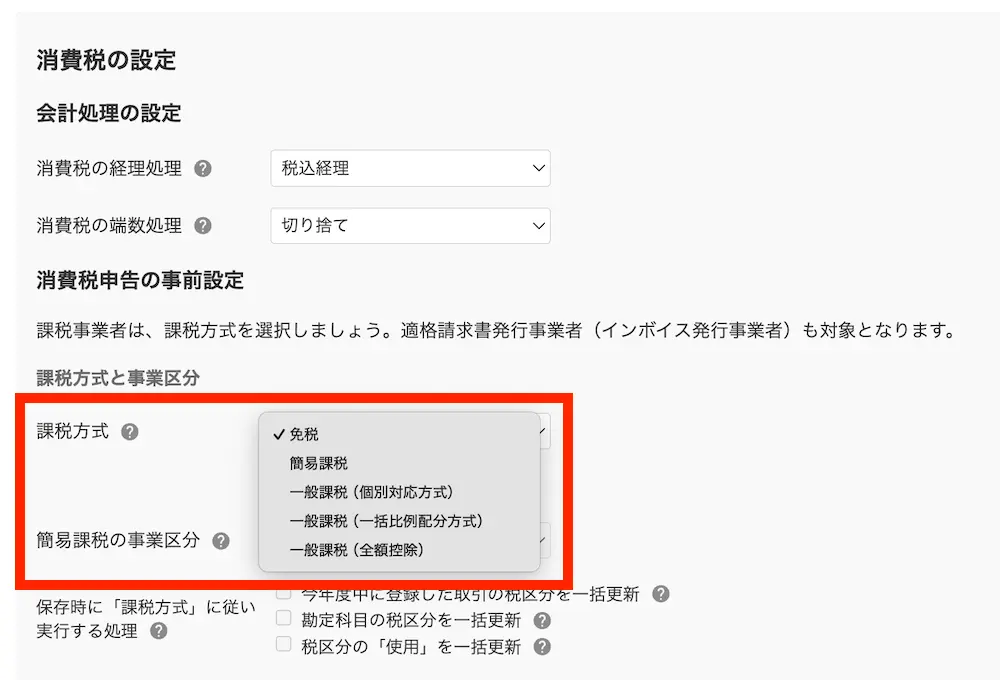
- 免税事業者:設定は「免税」のままでOK。経理処理は税込経理を選びます
- 簡易課税:「簡易課税」を選び、自社に当てはまる事業区分も選択します。税務署への簡易課税制度選択届出書の提出も必要です
- 一般課税:3つの方式から、自社が採用している方式を選びます。迷う場合は税理士に確認しましょう
一般課税の方は、後述している「状況によって必要な設定」のインボイスの設定もあわせて行いましょう。
中嶋会計事務所税理士からのワンポイント
インボイス登録をすると、免税事業者ではなく課税事業者になります。「インボイス登録したのに、freeeは免税のまま」というケースはよく見かけるので、登録した方は必ず確認しましょう。課税方式の選び方に迷う場合は、税理士に相談するのが安全です。
あわせて読みたい
請求書と領収書、両方必要?インボイス対応はどちらか一方でOK
インボイス制度が始まってから、「請求書と領収書は両方発行しないといけないの?」「どちらか一方だけでも大丈夫?」と疑問に思ったことはありませんか。 結論からいう…
STEP3 開始残高を設定する
開始残高とは、freeeを使い始める時点(期首)の資産・負債・純資産の残高のことです。ここが正しくないと、日々の入力がどれだけ正確でも、貸借対照表が合わなくなります。
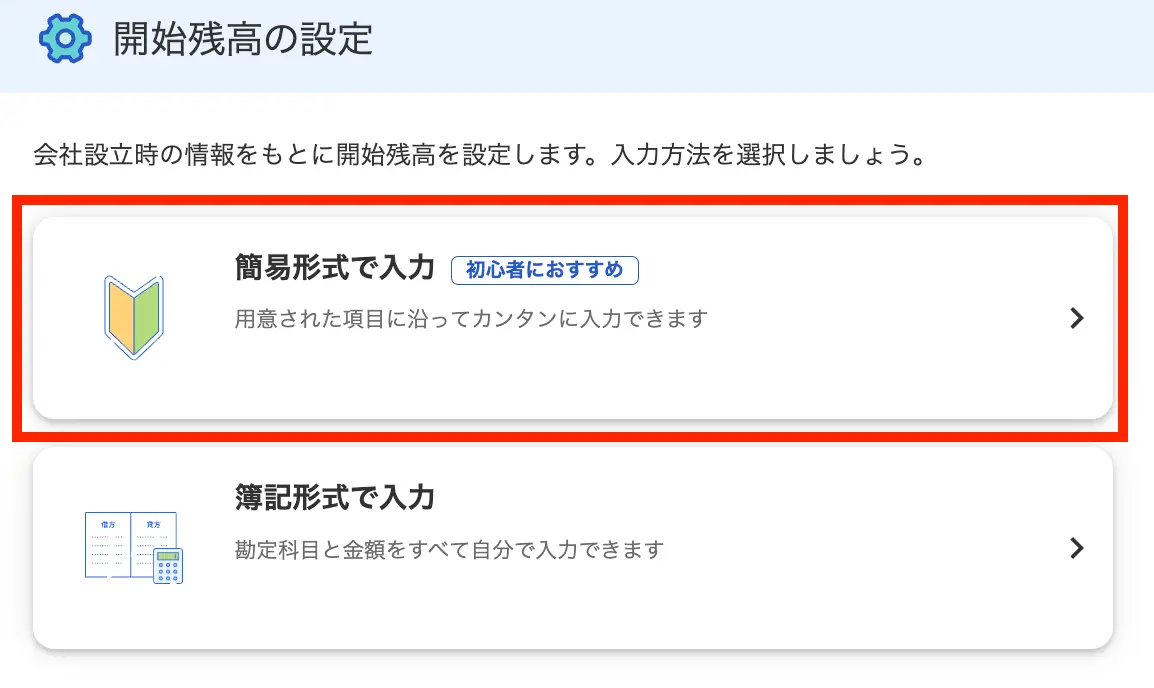
- [その他設定]メニューから[開始残高]を開きます。
- 表示された画面で、入力方法を選びます。
設立1期目の法人では、「簡易形式で入力」と「簿記形式で入力」の2つから選べます。会計に慣れていない方は、用意された項目に沿って入力できる「簡易形式」がおすすめです。簿記の知識がある方や、顧問税理士に入力してもらう場合は「簿記形式」でもかまいません。
設立1期目の法人の場合
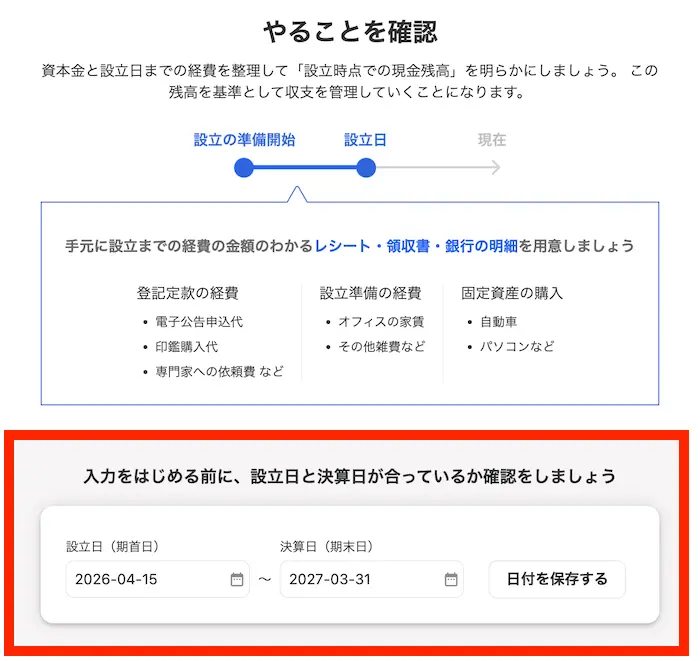
画面の下に、STEP2で設定した設立日と決算日が表示されます。入力を始める前に、日付が合っているか確認しましょう。
入力する項目は多くありません。設立までにかかった費用のレシートや領収書、銀行の明細を手元に用意して、順番に入力していきます。
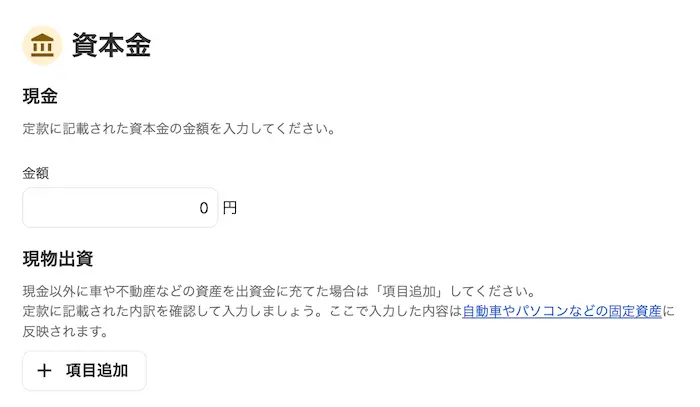
- 資本金と、設立時点の預金残高
- 設立までにかかった費用(登記・定款の費用、オフィスの家賃などの設立準備の費用、パソコンなどの購入)
- その費用を代表者が立て替えた場合は、代表者からの借入れ(役員借入金)
2期目以降の法人・他のソフトから乗り換える場合
2期目以降の法人や、他の会計ソフトから乗り換える場合は、主に次の方法で入力できます(アカウント作成時の回答によって、表示される選択肢が異なります)。
- 前期の決算書から自動入力:決算書のPDFや画像をアップロードすると、内容を読み取って入力してくれます(従業員20名以下の法人向け)
- CSVでインポート:これまでの会計ソフトから貸借対照表(残高試算表)のCSVを出力できる場合に使えます
個人事業から法人成りした場合
個人時代の売掛金や固定資産、在庫などを法人に引き継ぐ場合は、処理が複雑になります。引き継ぎ方によって税金の扱いも変わるため、開始残高を入れる前に税理士に相談するのがおすすめです。
個人事業主の方は
個人事業主は、事業用の預金や現金、売掛金・買掛金などの残高を、年の初め(開業した年は開業日)の時点で登録します。法人の資本金にあたるものは「元入金」として、資産と負債の差額で自動的に計算されます。前年も帳簿をつけていた場合は、前年末の貸借対照表の残高を引き継ぎます。
中嶋会計事務所税理士からのワンポイント
2期目以降は、開始残高が前期の決算書の貸借対照表と1円単位で一致しているかを必ず確認しましょう。「現金残高がマイナスになる」「預金残高が通帳と合わない」といったトラブルの多くは、ここのずれが原因です。
STEP4 銀行・カードと同期する
最後に、STEP1で登録した銀行口座やクレジットカードを、インターネットバンキングなどと連携(同期)させます。同期すると、入出金や利用の明細が自動でfreeeに取り込まれるようになります。
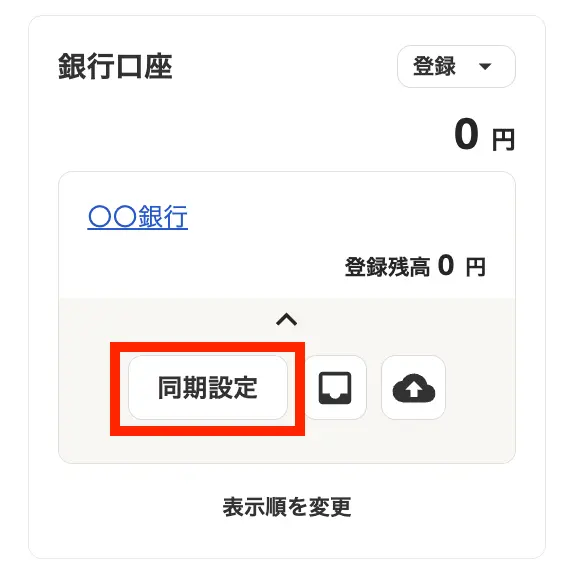
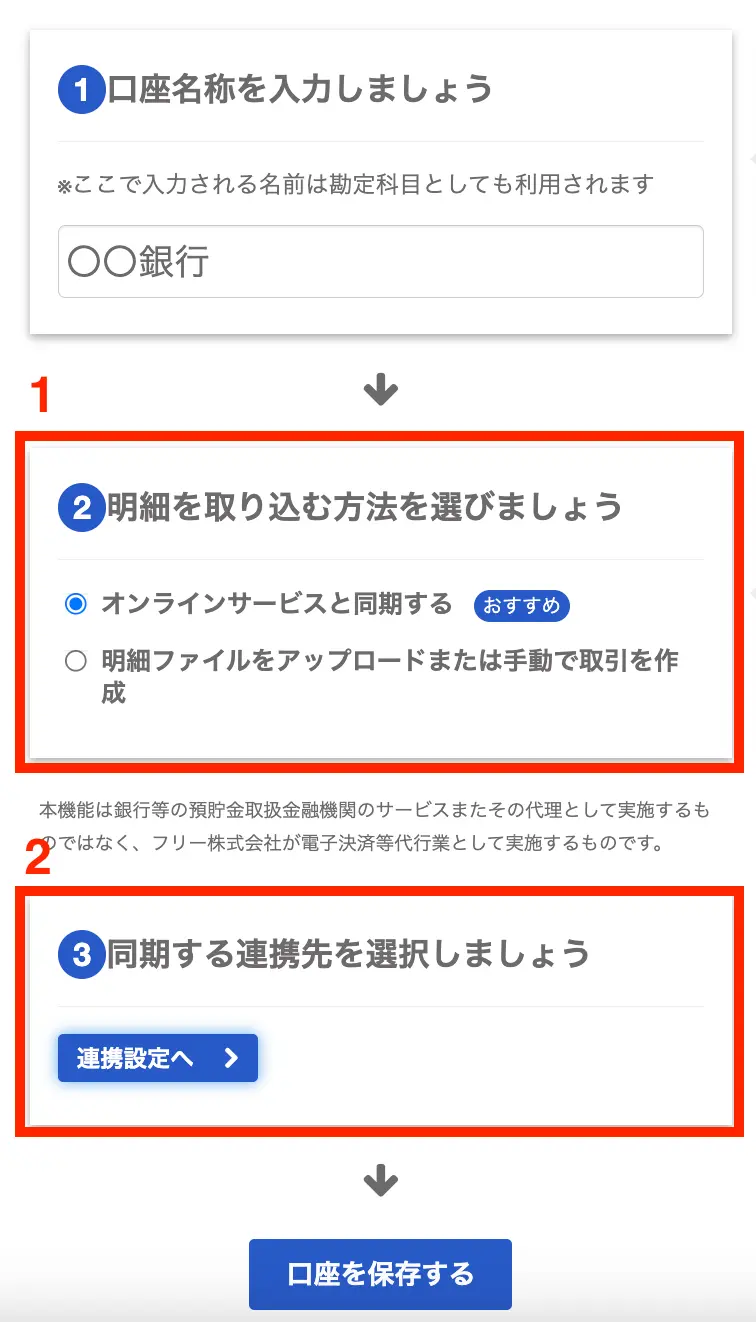
取り込んだ明細は、まだ帳簿に記録される前の状態です。freeeの「自動で経理」という画面で、明細ごとに勘定科目などを確認して登録していきます。ここまでできれば、初期設定は完了です。
中嶋会計事務所税理士からのワンポイント
同期をはじめると、過去の明細がまとめて取り込まれることがあります。開始残高を設定した日より前の明細を登録すると、残高が二重になるので注意しましょう!
状況によって必要な設定
ここからは、すべての方に必要なわけではない設定です。当てはまる方だけ確認してください。
一般課税の方は:インボイスの設定をする
STEP2で課税方式を「一般課税」にした方は、インボイス制度に合わせた設定も必要です。免税事業者や簡易課税の方は、この設定は基本的に不要です。
課税方式を一般課税にして保存すると、事業所の設定画面に「一般課税事業者の取引のしかた」という案内が表示されます。
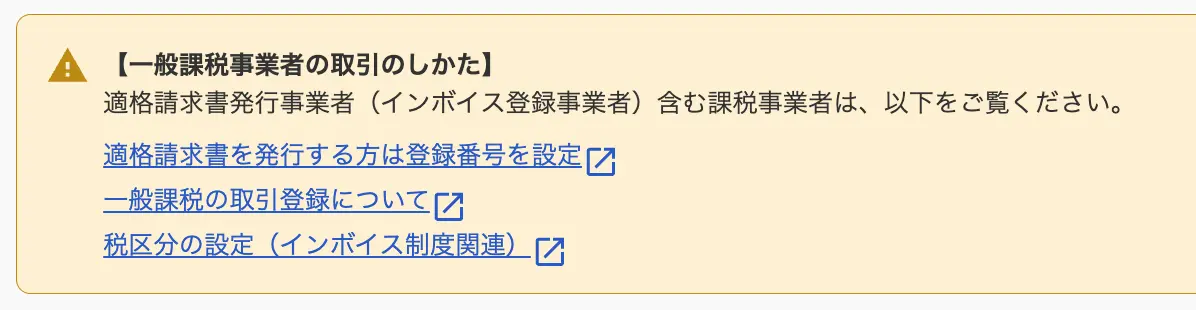
インボイスの「買い手側」の機能を設定する
- [マスタ・口座]メニューから[税区分]を開きます。
- 「インボイス制度関連」の[設定]をクリックします。
- 買い手側の機能を使うかどうかを選んで保存します。
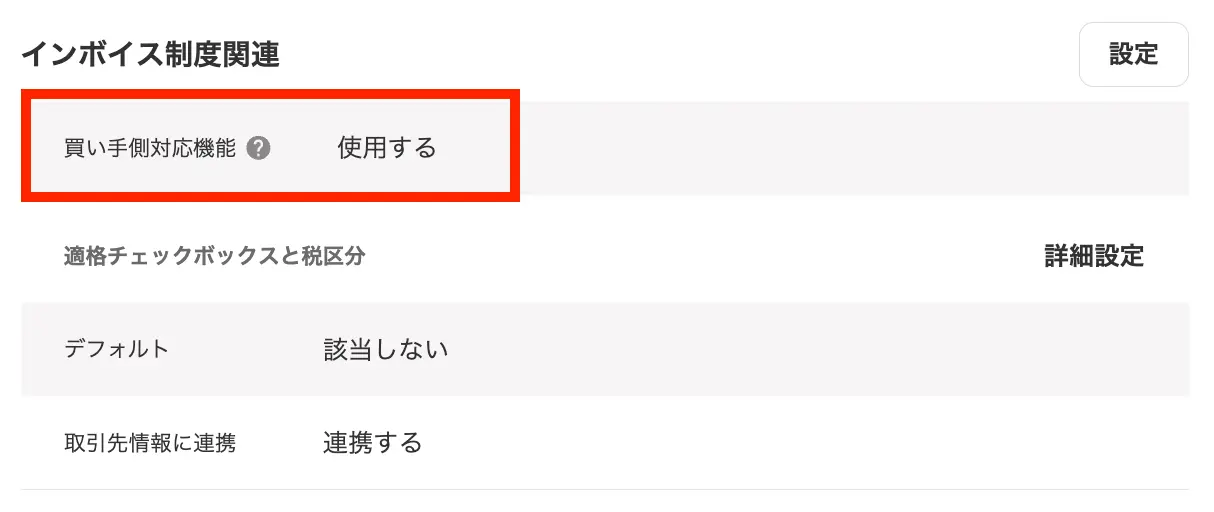
freee公式ヘルプでは、一般課税なら「使用する」、免税事業者と簡易課税なら「使用しない」が推奨されています。「使用する」にすると、取引の登録画面に適格請求書かどうかを示すチェックボックスが表示され、インボイスのない仕入れ用の税区分(経過措置用)も使えるようになります。
取引先に適格請求書発行事業者かどうかを登録する
[マスタ・口座]メニューの[取引先]で、よく取引する相手について「適格請求書発行事業者に該当する」にチェックを入れ、登録番号を入力しておきます。[適格チェック]ボタンを使うと、国税庁のデータベースと照合できます。取引先の情報を整えておけば、取引の登録時に適格かどうかが自動で反映されやすくなります。
使わない税区分を整理する
freeeには、過去の税率(5%など)の税区分も残っています。新しく事業を始めた方が使う場面はほぼないため、[税区分]の「消費税率」の[設定]で使わない税率を外しておくと、入力時の選び間違いを防げます。ただし、食品などに使う「8%(軽)」は外さないよう注意しましょう。旧税率の8%は、経過措置の取引で使うことがあるため、外す前に税理士に確認すると安心です。
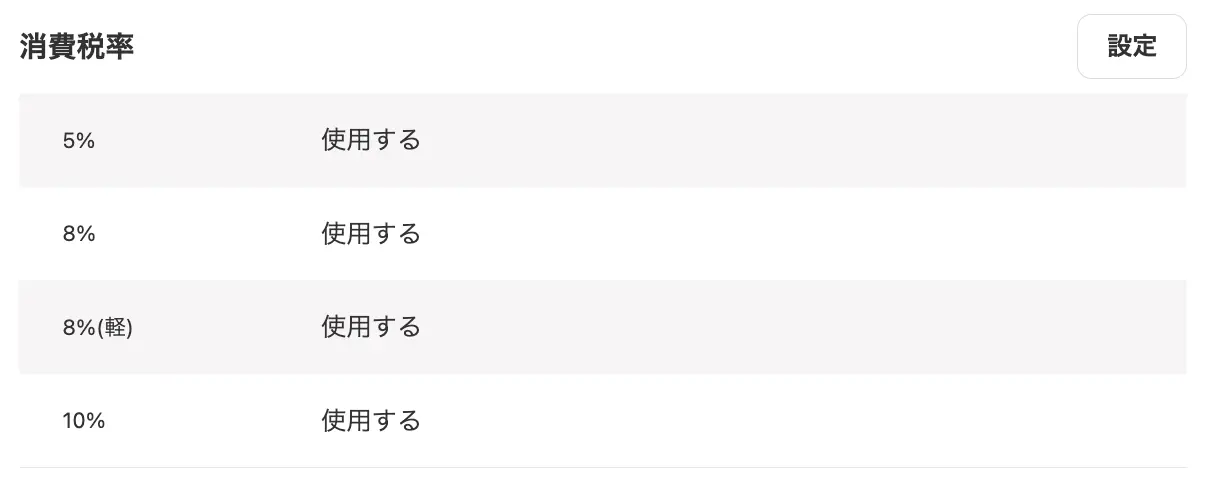
輸出入や土地の売買など、特殊な取引がある業種では、追加で必要な税区分もあります。自社の取引で標準の税区分に当てはまらないものがないか、最初に整理しておきましょう。
他の会計ソフトから乗り換える方は:仕訳をインポートする
他の会計ソフトの仕訳データをfreeeに取り込む作業です。設立1期目の法人や、期首からfreeeで入力を始める方は、基本的に不要です。
| 状況 | 仕訳インポート |
|---|---|
| 設立1期目 | 不要 |
| 2期目以降で、期首からfreeeで入力し、前期との比較もしない | 不要 |
| 2期目以降で、期の途中に他のソフトから乗り換える | 必要(期首から乗り換えまでの仕訳) |
| 2期目以降で、freee上で前期と比較したい | 必要(前期の仕訳) |
中嶋会計事務所税理士からのワンポイント
期の途中で乗り換える場合は、どの日付までを旧ソフト、どこからをfreeeで入力するかの切り替え日をはっきり決めておきましょう。境目があいまいだと、二重計上や計上漏れの原因になります。
【余裕があれば】初期設定が終わったらやっておきたいこと
初期設定が終わったら、日々の経理を楽にするための準備も進めましょう。どれも、使い始めてから少しずつ整えていけば大丈夫です。
1. 勘定科目とタグをざっと見ておく
結論からいうと、ここは一覧をざっと見ておくだけでOKです。freeeには、一般的に使われる勘定科目があらかじめ用意されているので、会計に詳しくない方は、標準のまま使い始めて問題ありません。
勘定科目
勘定科目とは、「旅費交通費」「通信費」のように、お金の使い道や入ってきた理由を分類するための名前です。[マスタ・口座]メニューの[勘定科目]を開くと、一覧で確認できます。
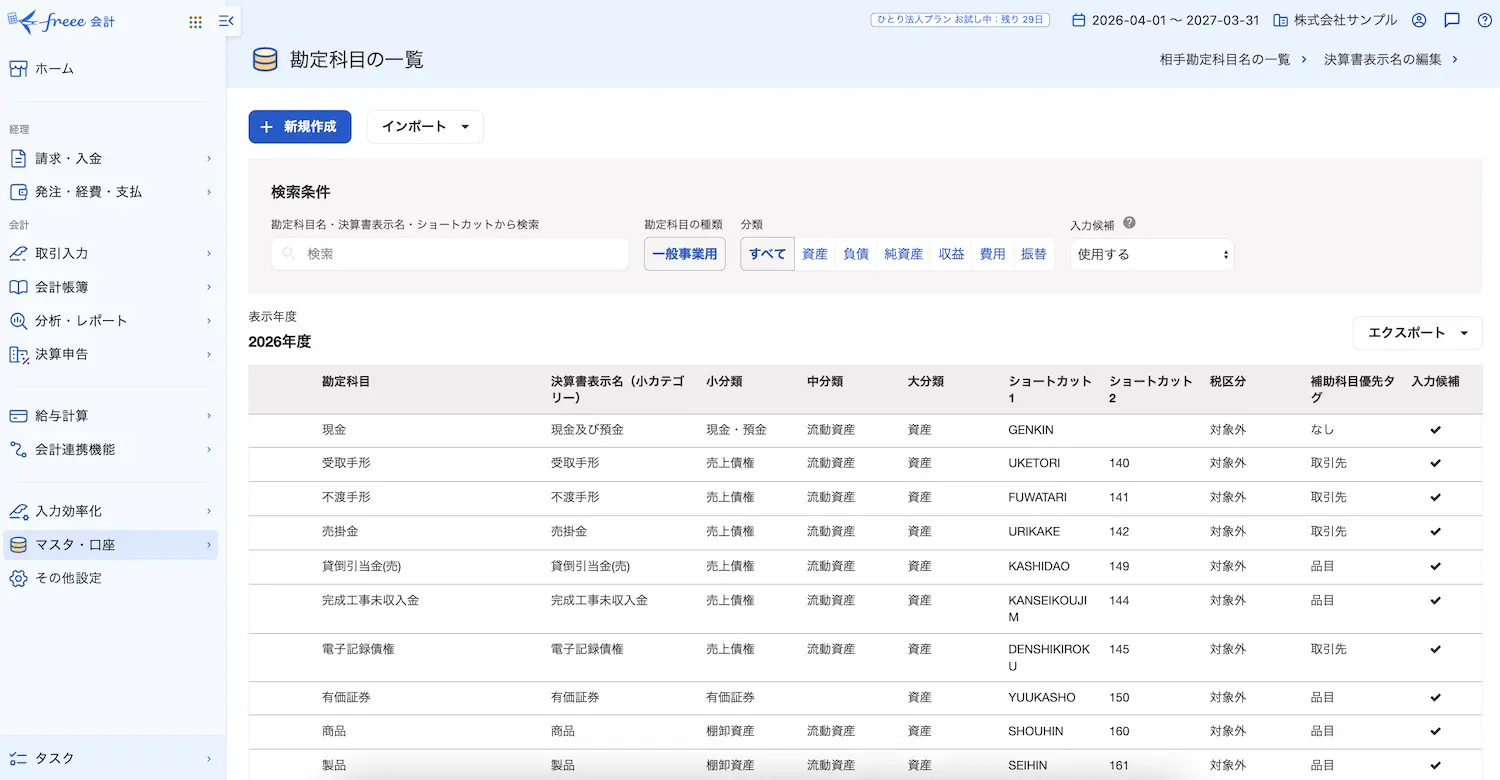
「こんな科目があるんだな」と眺めておく程度で大丈夫です。使い始めてから「この支払いはどの科目?」と迷ったら、一覧の中から一番近いものを選びましょう。
タグ(取引先・品目・部門など)
タグは、勘定科目とは別に取引に付けられる「目印」です。たとえば「どのお客さまからの売上か」を取引先タグで分けておくと、あとで取引先ごとの売上を集計できます。
こちらも最初から設定しなくてOKです。「取引先ごとの売上を見たい」「事業ごとの利益を分けて見たい」など、目的がはっきりしてから使い始めれば十分です。
中嶋会計事務所税理士からのワンポイント
勘定科目を自分で増やしすぎると、入力のたびに迷う原因になります。「この科目で合っているかな?」と迷うものが出てきたら、自己判断で科目を作らず、顧問税理士に確認するのがおすすめです。
2. 領収書・請求書の保存方法を決める
レシートや請求書は、スマホアプリやスキャナでfreeeの「ファイルボックス」に取り込めます。紙で受け取った書類は、原則として紙のまま保存が必要です。ただし、電子帳簿保存法の「スキャナ保存」の要件を満たして取り込めば、紙の原本を処分することもできます。どちらで管理するかは、最初に決めておきましょう。
また、メールやWebで受け取った請求書などの電子データは、紙に印刷するのではなく、データのまま保存する必要があります。
3. 月次の締め方を決める
「毎月何日までに前月分の明細を登録するか」「現金で払った経費はいつ入力するか」など、月ごとの流れを決めておきます。ためずに毎月処理しておけば、決算前に慌てることがなくなります。
4. 給与を支払うなら給与計算の設定をする
従業員の給与や役員報酬を支払う場合は、給与計算ソフト(freee人事労務など)の設定も必要です。freee人事労務を使うと、給与計算の結果がfreee会計に仕訳として連携されます。役員報酬の決め方など一人社長ならではの注意点は、別の記事で詳しく解説します。
freeeの初期設定でよくある失敗例
実際にご相談いただくケースでは、次のような状態になっていることがよくあります。
- 現金残高がマイナスになっている:開始残高の入れ忘れや、個人の財布から払った経費の処理方法が決まっていないことが原因です。
- 同じ取引なのに勘定科目がバラバラ:担当者や月によって登録方法が違い、月次の比較ができません。
- 売上が二重に計上されている:請求書の発行と入金の明細を、それぞれ売上として登録してしまうケースです。
- プライベートの支出が経費に混ざっている:私用のカードや口座を区別せずに連携した結果です。
- 自動登録の誤りがそのまま学習されている:最初に誤った科目で登録し続け、以降も同じ誤りが続いています。
どれも、日々の入力を頑張っていても起こり得ることです。そして多くは、決算の直前になってまとめて見つかります。修正に時間がかかるだけでなく、税理士への追加費用が発生することもあります。
freeeの導入でつまずく理由は、操作の難しさよりも「最初のルールが決まっていないこと」にある場合がほとんどです。
あわせて読みたい
freeeがあれば税理士はいらない?必要なケース・不要なケースを解説
freeeをはじめとするクラウド会計ソフトの普及により、「税理士はいらないのでは?」という声を耳にすることが増えました。 私たち中嶋会計事務所は、freee認定3つ星ア…
自分で設定する?専門家に頼む?判断の目安
freeeは画面の案内に沿って設定できるため、ご自身で始めることも十分可能です。一方で、事業の状況によっては最初から専門家と一緒に設定したほうが、結果的に時間も費用も抑えられます。
スクロールできます
| 自分で設定しても進めやすいケース | 専門家に相談したほうが安心なケース |
|---|---|
| 開業したばかりで取引の数が少ない | 他の会計ソフトから乗り換える |
| 消費税の免税事業者 | 消費税の課税事業者、またはインボイス登録をしている |
| 事業用の口座・カードが分かれている | 個人用と事業用の口座が混ざっている |
| 売上の入金方法がシンプル | 売掛金や在庫、複数の入金方法がある |
| 簿記の基本が分かる | 従業員がいて給与計算も行う |
右側に当てはまる項目が多い場合は、導入前に一度ご相談いただくのがおすすめです。freeeに詳しい税理士を選ぶ際は、freee認定アドバイザーかどうかもひとつの目安になります。
あわせて読みたい
freee認定アドバイザーとは?相談するメリットや選び方を税理士がわかりやすく解説
freeeに対応している税理士を探していると、「freee認定アドバイザー」という言葉を目にすることがあります。「普通の税理士と何が違うの?」「認定アドバイザーに相談…
中嶋会計事務所のfreee導入・活用サポートでは、ヒアリングと導入設計から始め、初期設定、操作レクチャー、運用定着までを約半年かけて伴走します。最終的には、お客様ご自身で日々の記帳ができる状態を目指します。
freeeの初期設定でよくある質問
- 簿記の知識がなくても初期設定はできますか?
-
画面の案内に沿って進めれば、多くの項目は設定できます。ただし、消費税の設定や開始残高は会計・税務の判断が必要です。迷う項目だけでも税理士に確認すると安心です。
- 会計期間はあとから変更できますか?
-
法人が事業年度を変える場合は、定款の変更と税務署への届出が必要で、freeeの設定を変えるだけでは対応できません。個人事業主の会計期間は1月〜12月で固定です。最初の設定を正しく行いましょう。
- 期の途中からfreeeを使い始めても大丈夫ですか?
-
大丈夫です。期首から乗り換えまでの仕訳をインポートするなどの対応が必要になります(「状況によって必要な設定」参照)。切り替え日を決めてから進めましょう。
- 銀行口座の連携ができない場合はどうすればいいですか?
-
インターネットバンキングから明細のCSVをダウンロードし、freeeに取り込む方法があります。
- 税理士とfreeeのデータを共有できますか?
-
はい。税理士をfreeeのメンバーとして招待すると、同じデータをリアルタイムで確認しながら相談できます。
まとめ|freee会計の初期設定はまず4ステップ
freee会計を使い始めるために、まず必要な設定は次の4つです。
- 口座を登録する
- 事業所の設定をする(会計期間・消費税)
- 開始残高を設定する
- 銀行・カードと同期する
一般課税の方はインボイスの設定、他の会計ソフトから乗り換える方は仕訳のインポートもあわせて行いましょう。なかでも、消費税の設定と開始残高は、あとから直すと影響が大きい項目です。ここを最初に正しく整えておけば、freeeは「入力するソフト」から「経営の数字が自然と見えるソフト」に変わります。
freeeをもっと経営に生かしたい方へ
「試算表は見ているけれど、経営にどう生かせばいいか分からない。」
「AIを活用して、もっと効率よく数字を分析したい。」
そんな方は、中嶋会計事務所までお気軽にご相談ください。
freee認定3つ星アドバイザーとして、岡崎市・豊田市を中心に、freeeの導入から運用定着、税務顧問までをワンストップでサポートしています。これからfreeeを始める方も、すでに使っていて設定を見直したい方も、お気軽にご相談ください。遠方の方はオンラインでのご相談も可能です。